
Membro VIP
Piattaforma di gestione del sistema di screening vaccinale
Piattaforma di gestione del sistema di screening immunitario I, piattaforma di gestione della piattaforma di gestione della pagina principale della pi
Dettagli del prodotto
Piattaforma di gestione del sistema di screening vaccinale
Pagina principale della piattaforma di gestione
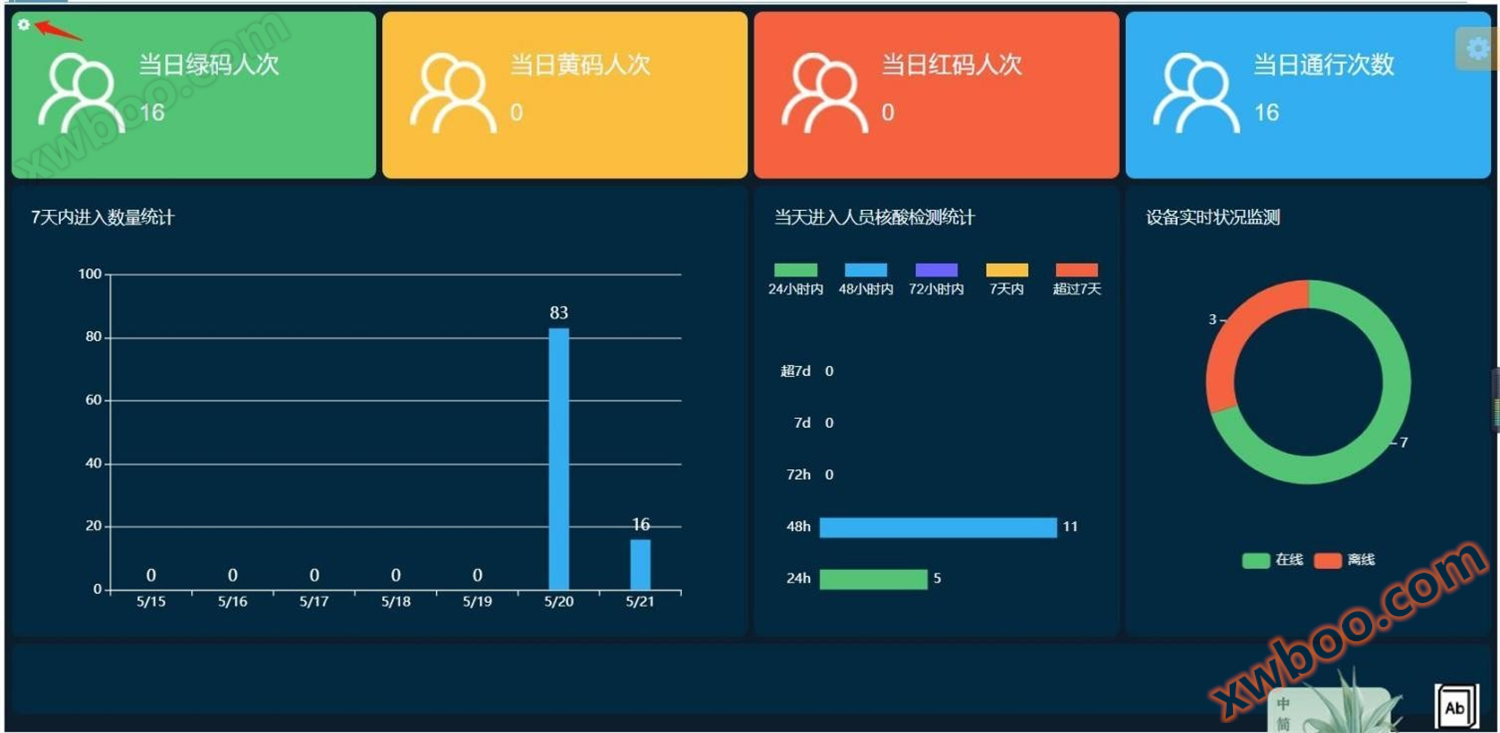
La pagina principale della piattaforma di gestione mostra il luogo il giorno stesso per entrare in statistiche di colore personale, statistiche sulla situazione degli acidi nucleici,7 Statistiche giornaliere, attrezzatureStatistiche sulla situazione online, ecc. L'angolo in alto a sinistra della pagina principale può scegliere di specificare le statistiche dei dati locali.

Gestione del passaggio vaccinale
Funzioni di gestione del passaggio:● Gestione dei terminali tablet ● Registri di verifica ● Gestione dei terminali portatili ● Gestione dei gruppi ● Gestione degli utenti
1Gestione dei terminali piatti
Funzioni principali: legame del dispositivo front-end, riavvio remoto del dispositivo front-end, impostazioni delle funzionalità del dispositivo front-end, richiesta di informazioni sul dispositivo ecc.
 |
In fondoCollegamento di dispositivi front-end
Ottenere al front endMACDopo l'indirizzo, fai clic"Aggiungi«
Dopo aver aggiunto l'interfaccia del dispositivo pop-up, dopo aver inserito le informazioni corrette corrispondenti, fai clic suBasta "salvare".(L'indirizzo deve essere precisocompilare) come illustrato:

In fondo1.2 Impostazioni delle funzionalità del dispositivo front-end
Possibilità di impostare il volume del dispositivo front-end, la durata di apertura, il rilevamento della maschera, le impostazioni delle condizioni di accesso (24 ora/48ora/72ora
/7Impostazione dell'età dell'acido nucleico)
Scegli l'acido nucleico 24 ore, allora 24 Ora di accesso all'interno dell'acido nucleico, super 24 Ora di intercettazione del personale acido nucleico, lo stesso per gli altri periodi di tempo.

2Registri di verifica
Può essere consultato il registro di verifica del sito corrispondente o il registro di verifica del dispositivo front-end corrispondente, in base a diverse condizioni di screeningRichiesta. Tutte le informazioni sensibili del personale vengono crittografate e disattivate.

* La piattaforma conserva i registri di verifica dell'ultimo mese.
3Gestione dei gruppi
Fare clic su Gestione pacchetti, inserire il nome del pacchetto e fare clic su Aggiungi pacchetto per completare l'aggiunta del pacchetto.
Clicca"Modifica" per cambiare il nome del gruppo, fai clic su "Elimina" per eliminarlo
4Gestione del personale

Aggiungi una nuova persona Clicca sul registrato per accedere all'interfaccia del registrato, le informazioni devono essere compilate con precisione
Richiesta del personale: compila le informazioni corrispondenti nella casella corrispondente e fai clic su"Trova" per recuperare le informazioni della persona.
In fondoIl personale di supporto effettua la registrazione autonoma tramite il codice di registrazione del luogo corrispondente, il codice di registrazione autonoma del luogo contatta il supporto tecnicoPersonale acquisito.

In fondoPersonale nuovo registrato, passando le condizioni di screening"Status di assegnazione" - "Non assegnato" per la ricerca
Dopo aver consultato una persona senza autorizzazioni assegnate, fare clic su Modifica,
Richiesta online
-
Contatti
-
Società
-
Telefono
-
Email
-
WeChat
-
Codice di verifica
-
Contenuto del messaggio
-